PC 게임 최소사양 미달일 때 옵션 조정 순서
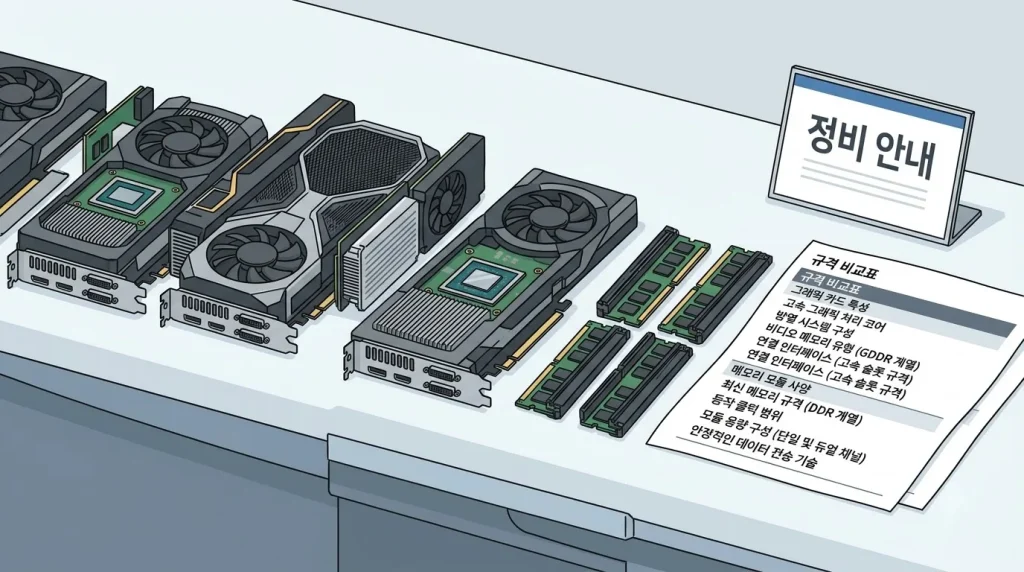
사양표의 최소 사양에 살짝 못 미치거나 권장에는 못 미치는 PC로 게임을 돌려야 할 때, 옵션을 어디서부터 내려야 효과가 큰지 순서를 정리했습니다. 이 글은 특정 게임의 수치를 다루지 않고, 대부분의 PC 게임 그래픽 설정에 공통으로 있는 항목을 성능 영향이 큰 순서로 설명합니다. 게임별 최소·권장 사양은 겜벤 PC 게임 허브의 사양표에서 확인하세요.
시작 전에: 미달 판정을 먼저 본다
겜벤의 “내 PC로 되나” 도구는 세대·급 기준으로 권장 충족 / 최소 충족 / 미달 가능성 3단으로 답합니다. “최소 충족”이면 옵션 조정으로 대부분 쾌적하게 돌아갑니다. “미달 가능성”이면 아래 방법으로 실행은 될 수 있지만 원하는 프레임이 안 나올 수 있고, 특히 그래픽카드가 요구 세대보다 두 세대 이상 낮거나 내장그래픽이면 옵션을 다 내려도 부족할 수 있습니다. 스팀에서 산 게임이라면 구매 후 14일·플레이 2시간 안에 환불할 수 있으니(스팀 환불 가이드 참고) 실행 확인은 빨리 하는 편이 좋습니다.
1순위: 해상도와 렌더링 스케일
성능에 가장 큰 영향을 주는 것은 그래픽카드가 그려야 하는 픽셀 수입니다. 해상도를 1440p에서 1080p로, 1080p에서 900p나 720p로 내리면 그 비율만큼 부담이 줄어듭니다. 최근 게임에는 “렌더링 스케일(해상도 배율)” 옵션이 있어 화면 해상도는 그대로 두고 내부 렌더링만 낮출 수 있습니다. 여기에 DLSS·FSR·XeSS 같은 업스케일 옵션이 있으면 켜서 “성능” 또는 “균형”으로 둡니다. 낮은 해상도로 그린 뒤 화면 크기로 키워 주는 기술이라 화질 손해에 비해 프레임 이득이 큽니다. 그래픽카드가 지원하는 기술만 목록에 나타납니다.
2순위: 그림자·반사·주변광 차폐
그림자 품질(Shadow Quality), 반사(Reflections), 주변광 차폐(Ambient Occlusion), 광원 품질은 화면에서 눈에 잘 띄지 않으면서 부담이 큰 항목입니다. 그림자를 “낮음”으로, 반사를 “낮음” 또는 끔으로, 주변광 차폐를 끔으로 두면 체감 프레임이 크게 오릅니다. 레이 트레이싱(RT) 옵션은 성능 부담이 가장 크므로 미달 PC에서는 반드시 끕니다.
3순위: 안티앨리어싱과 후처리
안티앨리어싱은 계단 현상을 줄이는 대신 비용이 큽니다. MSAA·SSAA는 끄고, 부담이 적은 TAA나 FXAA만 남깁니다. 모션 블러, 피사계 심도(DoF), 블룸, 렌즈 플레어, 필름 그레인 같은 후처리 효과는 끄면 프레임이 오르고 화면도 또렷해져 게임 플레이에는 오히려 유리한 경우가 많습니다.
4순위: 텍스처 품질은 VRAM 기준으로
텍스처 품질은 프레임보다 그래픽카드 메모리(VRAM)에 영향을 줍니다. 사양표에 “GTX 1060 3 GB”처럼 VRAM이 적혀 있는데 내 카드의 VRAM이 그보다 적다면 텍스처를 “중간” 이하로 내립니다. VRAM이 부족하면 프레임이 갑자기 떨어지거나 끊기는 현상이 나타나므로, 텍스처를 내렸을 때 끊김이 사라지면 VRAM이 원인이었던 것입니다. VRAM이 넉넉하면 텍스처는 높여도 프레임 손해가 거의 없습니다.
5순위: 시야 거리·군중·식생 밀도
오픈월드나 대규모 전투 게임은 시야 거리(Draw Distance), 군중 밀도, 식생(풀·나무) 밀도, 입자 효과 옵션이 CPU와 GPU를 함께 씁니다. CPU가 사양표보다 낮은 경우 이 항목들을 내리는 것이 효과적입니다. CPU 병목은 해상도를 내려도 프레임이 그대로일 때 의심할 수 있습니다.
6순위: 수직 동기화와 프레임 제한
수직 동기화(V-Sync)는 화면 찢김을 막지만 프레임이 모니터 주사율 아래로 떨어지면 입력 지연과 끊김을 만듭니다. 성능이 빠듯하면 끄고, 대신 프레임 제한을 60이나 30으로 걸어 두면 프레임 변동이 줄어 체감이 안정됩니다. 전체 화면(독점) 모드가 창 모드·테두리 없는 창보다 조금 더 안정적인 경우도 있습니다.
게임 밖에서 할 수 있는 것
그래픽 드라이버를 제조사 최신 버전으로 업데이트하고, 게임 중에는 브라우저·메신저·녹화 프로그램을 닫아 메모리와 CPU를 비웁니다. 윈도우 전원 옵션을 “고성능”으로 두고, 노트북은 전원 어댑터를 연결한 상태에서 실행합니다(배터리 모드는 성능을 크게 제한합니다). 저장 공간이 거의 찬 드라이브에 설치된 게임은 로딩과 끊김이 심해지므로 여유 공간을 확보합니다. 그래도 최소 사양에 크게 못 미치면 옵션으로는 해결되지 않으며, 이때는 클라우드 게임 서비스나 사양이 낮은 버전(모바일판 등)이 대안이 됩니다.
노트북이라면 따로 확인할 것
게이밍 노트북은 CPU 내장그래픽과 외장 그래픽카드를 함께 갖고 있어서, 게임이 내장그래픽으로 실행되면 사양표를 충족하는데도 프레임이 크게 떨어집니다. 윈도우 설정 → 시스템 → 디스플레이 → 그래픽에서 게임 실행 파일을 추가하고 “고성능”으로 지정하면 외장 GPU로 고정됩니다. 그래픽카드 제조사 제어판(엔비디아 제어판·AMD 소프트웨어)에서도 프로그램별로 GPU를 지정할 수 있습니다. 또 노트북은 전원 모드가 “최고 성능”이 아니면 클럭을 제한하므로 배터리 절약 모드를 끄고, 통풍구를 막지 않는 받침을 씁니다. 사양표의 그래픽카드 이름 뒤에 “Laptop”이나 “Mobile”이 없는 모델은 데스크톱 기준이므로, 같은 이름의 노트북용 GPU는 한 급 아래로 보고 옵션을 잡습니다.
어디까지 내릴지 정하는 기준
목표는 “끊기지 않는 프레임”입니다. 게임 안 프레임 표시나 스팀 오버레이의 FPS 카운터를 켜 두고, 가장 복잡한 장면(대규모 전투·도시 한복판)에서 프레임이 30 아래로 떨어지지 않는 지점까지 위 순서로 내립니다. 평균 프레임보다 최저 프레임이 체감을 좌우하므로, 평균이 높아도 순간적으로 10대까지 떨어진다면 그림자·시야 거리부터 더 내립니다. 반대로 최저 프레임이 안정적이면 텍스처와 안티앨리어싱처럼 화질에 영향이 큰 항목부터 하나씩 올려 보며 균형점을 찾습니다.
옵션을 내려도 튕긴다면
옵션과 무관하게 실행 직후 꺼지거나 특정 구간에서 반복해서 튕기면 파일 손상이나 드라이버 충돌일 수 있습니다. 스팀 라이브러리에서 게임 속성 → 설치된 파일 → 게임 파일 무결성 검사를 실행하고, 그래픽 드라이버를 완전히 지운 뒤 다시 설치해 봅니다. DirectX 12 게임이 DirectX 11 모드를 제공하면 실행 옵션에서 바꿔 보는 것도 방법입니다. 이런 문제는 게임 공식 고객센터가 원인을 밝힌 경우가 많으므로 겜벤 허브의 오류 해결 탭도 확인하세요.
참고: 이 글의 옵션 이름은 대부분의 PC 게임 설정 메뉴에 공통으로 쓰이는 일반 용어이며, 특정 게임의 수치나 벤치마크 결과를 인용하지 않았습니다. 게임별 사양은 각 허브의 스팀 원문 사양표를 보세요.
옵션 조정으로 실행이 보장되지는 않습니다. 사양 판정은 대략적 판단이며, 구매 전 확인과 환불 기간 안의 실행 확인을 권합니다.