스팀 리모트 플레이 연결 방법 — 끊김과 검은 화면 점검
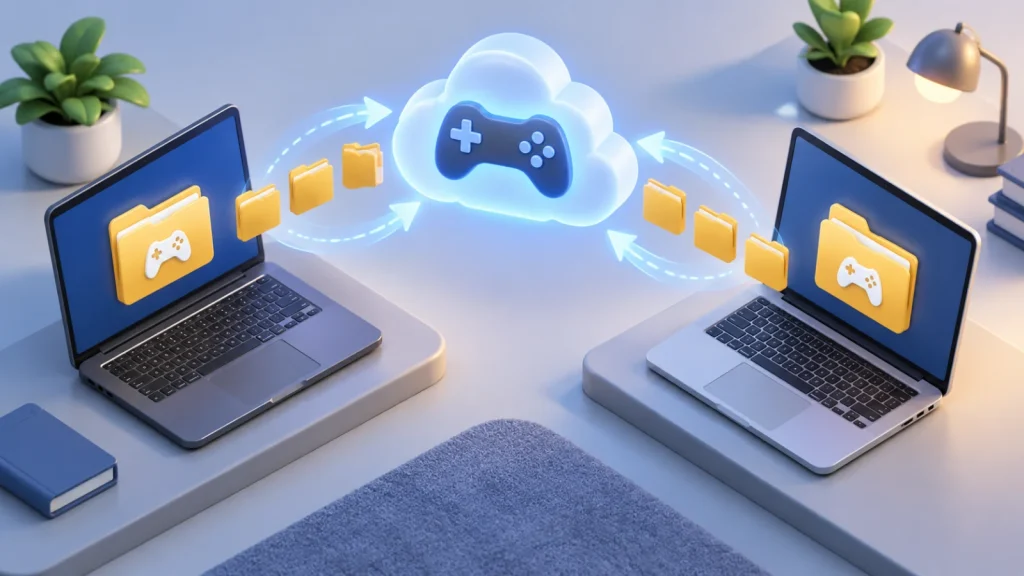
게임을 실행할 PC를 호스트로 켜 두고, 같은 계정의 다른 기기에서 라이브러리를 엽니다. 설치 버튼 대신 스트리밍 또는 플레이가 보이면 연결할 수 있습니다.
Steam Remote Play는 호스트 PC에서 게임을 실행하고 영상과 입력을 다른 화면으로 보냅니다. 게임을 휴대전화에 설치하는 방식이 아닙니다. 화질은 호스트 성능뿐 아니라 양쪽 네트워크와 입력 지연의 영향을 함께 받습니다.
호스트 PC에서 무엇을 켜나요?
Steam → 설정 → Remote Play에서 기능을 활성화합니다. 플레이할 게임을 호스트에 설치하고 정상 실행되는지 먼저 봅니다. 운영체제 잠금 화면, 업데이트 재시작, 절전 진입은 원격 연결을 막으므로 전원 설정도 확인합니다.
그래픽 드라이버와 Steam 클라이언트를 업데이트한 뒤 로컬에서 한 번 실행합니다. 게임이 관리자 권한 창이나 별도 런처를 띄우면 원격 화면에서 조작하기 어려울 수 있습니다. 첫 인증과 약관 동의는 호스트 앞에서 끝냅니다.
휴대전화와 다른 PC는 어떻게 연결하나요?
다른 PC에서는 같은 Steam 계정으로 로그인하고 라이브러리에서 대상 게임을 찾습니다. 모바일 기기와 TV에서는 Valve가 제공하는 Steam Link 앱을 이용합니다. 화면에 나온 페어링 절차를 완료하면 호스트가 기기 목록에 표시됩니다.
처음에는 같은 집 네트워크에서 시험합니다. 여기서 잘 되면 인터넷 원격 접속 문제와 기본 설정 문제를 나눌 수 있습니다. 컨트롤러 버튼이 맞는지, 소리가 어느 기기에서 나는지, 화면 비율이 맞는지도 짧은 게임으로 확인합니다.
화면이 끊길 때 어느 값을 낮추나요?
클라이언트의 스트리밍 설정에서 해상도와 대역폭을 한 단계 낮춥니다. 화질을 모두 최저로 만들기 전에 자동 설정과 균형 옵션을 비교합니다. 호스트는 가능하면 유선으로 공유기에 연결해 무선 구간을 하나 줄입니다.
영상이 흐리지만 입력은 빠르면 대역폭이 부족할 가능성이 큽니다. 화면은 선명한데 조작이 늦으면 지연과 인코딩 시간을 봅니다. 증상을 나누면 해상도, 프레임, 하드웨어 인코딩 중 무엇을 바꿀지 정하기 쉽습니다.
검은 화면이나 소리 없음은 어떻게 봅니까?
게임을 창 모드나 테두리 없는 창 모드로 바꿔 캡처 방식을 비교합니다. HDR, 독점 전체 화면, 보호된 영상 장면은 검은 화면 원인이 될 수 있습니다. 바탕 화면은 보이는데 게임만 안 보인다면 게임 표시 설정부터 낮춥니다.
소리는 클라이언트로 스트리밍하도록 설정됐는지 확인합니다. 호스트의 기본 출력 장치를 임의로 삭제하지 않습니다. 블루투스 이어폰은 자체 지연이 더해지므로 문제 확인 때는 기기 스피커나 유선 이어폰으로 비교합니다.
Remote Play Together는 무엇이 다른가요?
일부 로컬 멀티플레이 게임은 Remote Play Together로 온라인 친구를 초대할 수 있습니다. 호스트가 게임을 소유하고 실행하며, 초대받은 사람은 입력을 전송합니다. 일반 라이브러리 공유와 목적이 다릅니다.
친구 목록에서 지원 게임의 초대 메뉴를 사용합니다. 참여자에게 허용할 키보드, 마우스, 컨트롤러 입력을 호스트가 관리합니다. 개인 창이나 알림이 스트림에 보일 수 있으므로 시작 전에 불필요한 앱을 닫습니다.
외부 네트워크에서 안전하게 시험하는 순서
호스트 계정에 Steam Guard를 설정하고 모르는 기기의 로그인 승인을 거부합니다. 공유기 보안을 약하게 만들거나 임의 포트를 전부 열기보다 Steam의 기본 연결로 먼저 시험합니다.
모바일 데이터는 영상 전송량이 큽니다. 요금제와 데이터 사용량을 확인하고 낮은 해상도에서 시작합니다. 접속이 끝나면 호스트 게임과 스트리밍 세션을 종료해 화면과 소리가 계속 전달되지 않는지 봅니다.
좋은 연결을 만드는 장치 배치
호스트는 공유기 가까이에 두고 가능하면 유선으로 연결합니다. 클라이언트가 무선이라면 5GHz 또는 기기가 지원하는 안정적인 대역을 씁니다. 공유기와 기기 사이의 벽, 전자레인지, 혼잡 채널은 영상보다 입력 반응에 먼저 영향을 줄 수 있습니다.
호스트 모니터 해상도가 매우 높다면 스트리밍 해상도를 클라이언트 화면에 맞춥니다. 작은 휴대전화에서 4K 전송을 고집할 이점은 적습니다. 글자가 작은 전략 게임은 해상도보다 UI 배율을 조정합니다. 빠른 액션 게임은 선명도보다 지연과 프레임 안정성을 우선합니다.
종료할 때는 클라이언트 앱만 닫지 말고 게임이 호스트에서 끝났는지 확인합니다. 저장 작업과 클라우드 업로드가 끝날 시간을 둡니다. 공용 TV나 빌린 태블릿에서 페어링했다면 기기 목록에서 해제하고 로그아웃합니다. 다음 사용자가 내 라이브러리를 볼 수 없도록 세션을 정리합니다.
자주 묻는 질문
Steam Remote Play는 호스트 PC를 꺼도 되나요?
안 됩니다. 게임을 실행하고 영상을 보내는 호스트가 켜져 있고 Steam에 접속해 있어야 합니다.
밖에서도 집 PC 게임을 할 수 있나요?
지원 환경에서는 가능하지만 양쪽 회선 품질과 호스트 전원 상태가 중요합니다. 먼저 같은 네트워크에서 정상 동작을 확인합니다.
모든 게임이 Remote Play를 지원하나요?
게임과 입력 방식에 따라 다릅니다. 라이브러리와 상점의 기능 표시를 확인하고 별도 런처 요구도 살펴봅니다.
이어 읽을 가이드
계정 보호는 Steam Guard 설정에서, 회선 병목은 다운로드 속도 점검에서 확인합니다.
출처: Steam 고객지원 — Remote Play (2026-09-13 확인)