로블록스 인앱결제 차단하는 법 — 아이폰·안드로이드·PC
로블록스 결제를 막는 가장 확실한 방법은 게임이 아니라 기기 쪽에서 잠그는 것입니다. 아이폰은 스크린 타임의 앱 내 구입을 허용 안 함으로, 안드로이드는 구글플레이의 구매 시 인증 요구를 매번 인증으로 바꿉니다. PC에는 이런 스위치가 없어 로블록스 계정의 월 지출 한도를 대신 씁니다. 아래 메뉴 이름은 2026-09-08 기준 각 사 공식 한국어 안내 표기입니다.
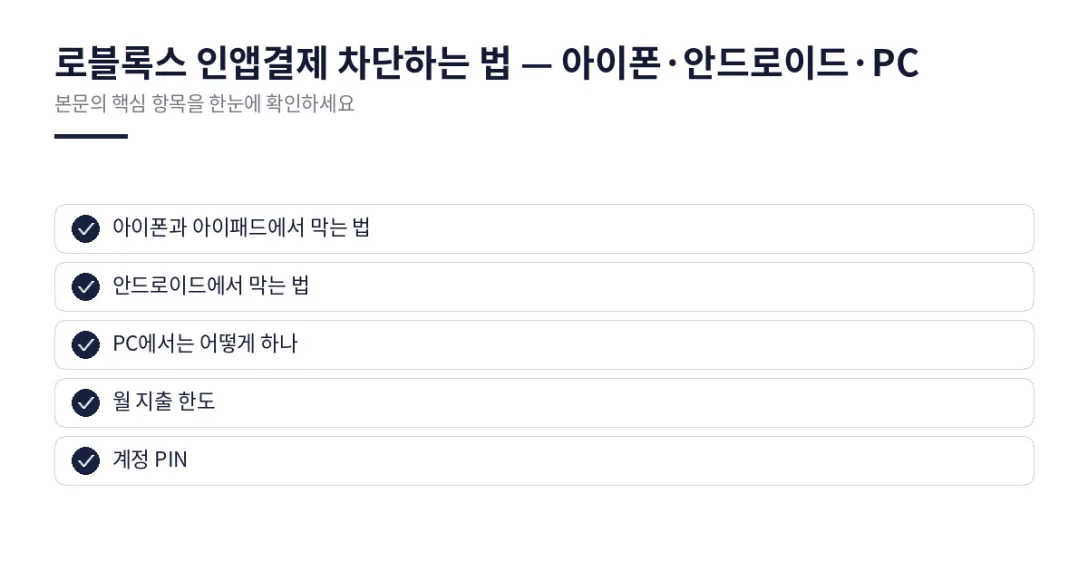
아이폰과 아이패드에서 막는 법
애플은 스크린 타임 안에 구입 제한이 들어 있습니다. 자녀 기기를 직접 잡거나, 가족 공유가 설정돼 있으면 부모 기기에서 원격으로 바꿀 수 있습니다.
- 설정 앱을 엽니다.
- 스크린 타임으로 들어갑니다. 자녀 기기를 원격으로 관리한다면 가족 항목에서 자녀 이름을 먼저 누릅니다.
- 콘텐츠 및 개인정보 보호 제한을 누르고 암호를 넣습니다.
- iTunes 및 App Store 구입으로 들어갑니다.
- 앱 내 구입을 허용 안 함으로 바꿉니다.
같은 화면의 암호 요구에서 항상 입력을 고르면 구입할 때마다 비밀번호를 묻습니다. 앱 내 구입을 아예 막는 쪽이 강하고, 암호 요구는 부모가 매번 판단하고 싶을 때 쓰는 중간 단계입니다.
스크린 타임 암호는 아이가 아는 번호로 정하지 마십시오. 이 암호를 알면 제한을 스스로 풀 수 있습니다. 기기 잠금 해제 번호나 생일과 다른 번호를 쓰는 편이 안전합니다. 암호를 잊었을 때 복구할 수 있게 애플 계정을 연결해 두는 항목도 같은 화면에 있습니다.
안드로이드에서 막는 법
구글플레이는 구입을 완전히 차단하는 대신 결제할 때마다 인증을 요구하는 방식입니다.
- Google Play 앱을 엽니다.
- 오른쪽 위 프로필 사진을 누릅니다.
- 설정 — 인증 — 구매 시 인증 요구 순서로 들어갑니다.
- 이 기기에서 Google Play 결제 시스템을 통해 구매할 때마다 인증을 고릅니다.
구매 시 인증 요구의 선택지는 세 가지입니다. 구매할 때마다 인증, 30분마다, 사용 안 함입니다. 30분마다를 고르면 한 번 인증한 뒤 30분 동안은 추가 결제가 그대로 통과하므로, 연속 결제를 막으려면 매번 인증을 골라야 합니다. 설정을 바꿀 때 구글 계정 비밀번호를 물으므로, 아이가 그 비밀번호를 모르게 관리해야 합니다.
중요한 한계가 있습니다. 구글 공식 안내는 이 설정이 해당 기기의 해당 계정에만 적용된다고 밝히고 있습니다. 아이가 다른 기기에서 로그인하거나 계정을 바꾸면 설정이 따라가지 않습니다. 기기가 여러 대라면 각각 설정해야 합니다. 또 이 인증은 구글플레이 결제 시스템을 거친 구매에만 걸리므로, 통신사 소액결제처럼 다른 경로를 쓰면 적용되지 않습니다.
PC에서는 어떻게 하나
로블록스에는 PC 결제를 끄는 스위치가 없습니다. 대신 계정 쪽에서 두 가지를 씁니다.
월 지출 한도
부모 권한 계정을 자녀 계정에 연동한 뒤 자녀 보호 설정에서 한 달 쓸 수 있는 금액에 상한을 겁니다. 한도를 최소로 두면 사실상 결제를 막는 효과가 납니다. 웹에서 설정하므로 PC 결제에도 적용됩니다. 연동 방법은 자녀 보호 기능 설정에 정리했습니다.
계정 PIN
네 자리 PIN을 걸면 계정 설정을 바꿀 때 PIN을 묻습니다. 설정 변경을 잠그는 것이지 결제 자체를 막지는 않습니다. 로블록스는 부모 PIN을 부모 권한 계정으로 대체했다고 공식적으로 밝혔으므로, 지금은 계정 연동이 정식 방법이고 PIN은 예전 방식입니다.
한도를 걸어도 뚫리는 구멍
로블록스 공식 안내는 월 지출 한도가 기프트카드 사용분에는 적용되지 않는다고 명시합니다. 일부 콘솔 기기에서도 적용되지 않을 수 있습니다. 한도를 걸어 두었더라도 아이가 편의점에서 산 기프트카드로 충전하면 그대로 통과합니다.
기프트카드는 코드를 계정에 한 번 등록하면 되돌릴 수 없습니다. 판매처에서도 등록된 카드는 물러 주지 않는 것이 보통이고, 로블록스에도 되돌리는 창구가 없습니다. 결제 차단을 해 두었다면 기프트카드를 받는 경로까지 같이 살펴야 합니다. 생일이나 명절에 친척이 주는 경우가 많아 부모가 모르는 사이에 충전되기도 합니다.
세 가지 방법 비교
| 방법 | 막는 범위 | 구멍 |
|---|---|---|
| 아이폰 스크린 타임 | 그 기기의 앱 내 구입 전부 | 스크린 타임 암호를 알면 해제된다 |
| 구글플레이 인증 | 그 기기·그 계정의 플레이 결제 | 다른 기기·다른 계정에는 안 걸린다 |
| 월 지출 한도 | 로벅스·게임 구독 금액 | 기프트카드에는 안 걸린다 |
설정이 실제로 걸렸는지 확인하는 법
설정을 바꾼 뒤에는 반드시 아이 계정으로 확인해야 합니다. 부모 기기에서 화면만 보고 넘어가면 실제로는 안 걸린 채 안심하게 됩니다.
아이폰이라면 자녀 기기에서 로블록스를 열고 로벅스 구매 화면까지 들어가 봅니다. 앱 내 구입이 허용 안 함이면 구매 버튼을 눌러도 결제창이 뜨지 않습니다. 안드로이드라면 같은 자리에서 결제창이 뜨되 비밀번호를 묻는지 봅니다. 아무것도 묻지 않고 넘어가면 인증 설정이 그 계정에 적용되지 않은 것입니다.
기기가 여러 대라면 한 대씩 같은 방식으로 확인하십시오. 태블릿과 휴대전화가 서로 다른 계정으로 로그인돼 있는 경우가 흔합니다.
결제를 막으면 아이가 겪는 것
로블록스 게임 대부분은 무료로 할 수 있고, 로벅스를 쓰지 않아도 진행이 막히지는 않습니다. 다만 아이가 하는 게임에 따라 체감이 다릅니다. 확률형 뽑기가 중심인 게임에서는 다른 이용자와 성장 속도가 벌어지고, 꾸미기 게임에서는 살 수 있는 의상이 제한됩니다.
어떤 게임이 어떤 과금 구조인지는 게임마다 다릅니다. 게임별 과금 요소는 로블록스 게임 목록의 각 게임 문서에 적어 두었습니다. 무엇을 사고 싶어 하는지 알면 아예 막을지 한도를 둘지 정하기 쉽습니다.
차단해도 아이가 우회하는 경로
설정을 걸어 두어도 뚫리는 길이 몇 가지 있습니다. 미리 알아 두면 헛수고를 줄입니다.
가장 흔한 것은 계정을 새로 만드는 것입니다. 로블록스 계정은 이메일 없이도 만들어져 부계정이 쉽게 생깁니다. 스토어 쪽 인증 설정은 그 계정에만 걸리므로 새 계정에는 따라가지 않습니다.
기기를 바꾸는 것도 마찬가지입니다. 집에 태블릿과 휴대전화가 따로 있으면 각각 설정해야 합니다. PC 웹브라우저로 접속하면 스토어 설정과 무관하게 결제 화면이 열립니다.
이미 결제가 일어났다면
막기 전에 이미 결제된 건은 스토어별 환불 절차로 다룹니다. 신청 창구와 기한은 로벅스 결제 환불에 정리했습니다. 아이가 보호자 동의 없이 한 결제라면 미성년자 결제 취소를 함께 보십시오.