
부모님이 컴퓨터 문제로 전화를 하셨는데, 말로 설명하기가 도무지 안 될 때가 있습니다.
“왼쪽 위에 뭐가 있어요?”부터 시작해서 십 분을 헤매다 결국 직접 가야 하는 상황이 되곤 하죠.
이럴 때 원격 프로그램 하나면 몇 분 만에 해결됩니다. 그중에서도 애니데스크는 설치가 간단하고 개인 사용자는 무료라 널리 쓰입니다.
이 글에서는 애니데스크를 설치하고 사용하는 방법을 정리했습니다. 그리고 마지막에 반드시 알아 두셔야 할 주의사항도 함께 다루겠습니다.
애니데스크란
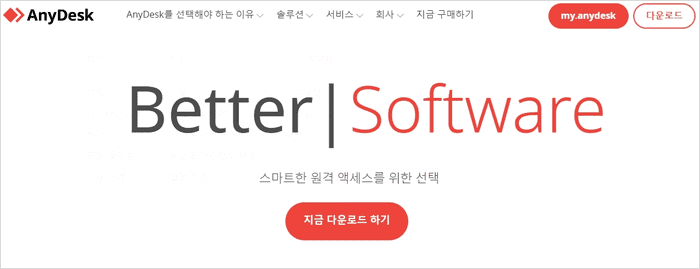
애니데스크는 인터넷을 통해 다른 컴퓨터에 접속하는 원격 제어 프로그램입니다.
연결되면 상대 컴퓨터의 화면이 내 화면에 그대로 뜨고, 내 마우스와 키보드로 조작할 수 있습니다.
비슷한 프로그램으로 팀뷰어나 크롬 원격 데스크톱이 있는데, 애니데스크는 가볍고 빠르다는 점이 강점입니다. 설치 파일도 몇 MB에 불과합니다.
윈도우의 기본 원격 데스크톱 기능과 비교하면 차이가 뚜렷합니다.
| 구분 | 애니데스크 | 윈도우 원격 데스크톱 |
|---|---|---|
| 에디션 제한 | 없음 | Pro 이상만 접속 허용 |
| 공유기 설정 | 불필요 | 외부 접속 시 필요 |
| 상대 동의 | 필요 | 불필요(계정 인증) |
| 화면 공유 | 양쪽 다 보임 | 상대 화면 잠김 |
가장 큰 차이는 상대가 화면을 함께 볼 수 있다는 점입니다. 누군가를 도와줄 때는 이쪽이 훨씬 낫습니다. 상대가 무엇을 하는지 보면서 배울 수 있으니까요.
애니데스크 설치 방법
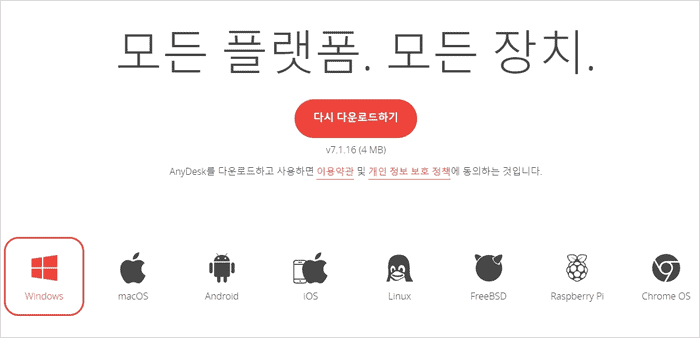
애니데스크는 거의 모든 운영체제를 지원합니다.
윈도우, 맥, 안드로이드, iOS, 리눅스, 라즈베리파이, 크롬OS까지 다양합니다. 서로 다른 운영체제끼리도 연결됩니다.
여기서는 윈도우를 기준으로 설명드리겠습니다.
반드시 공식 홈페이지에서 받으세요. 검색 결과 상단의 광고나 출처를 알 수 없는 사이트에서 받으면 변조된 파일일 수 있습니다.
- 공식 홈페이지에서 운영체제를 고릅니다.
- 다운로드한 파일을 실행합니다.
- 설치 없이 바로 쓸 수도 있고, 애니데스크 설치를 눌러 정식 설치할 수도 있습니다.
여기서 유용한 점이 하나 있습니다. 애니데스크는 설치하지 않고도 실행됩니다.
한 번만 쓸 상황이라면 다운로드한 파일을 그냥 더블클릭해서 실행하면 됩니다. 컴퓨터에 흔적을 남기지 않아 남의 컴퓨터에서 쓸 때 편합니다.
자주 쓰실 계획이라면 설치하시는 편이 낫습니다. 매번 실행 파일을 찾을 필요가 없고, 컴퓨터가 켜져 있으면 언제든 접속받을 수 있습니다.
애니데스크 사용 방법
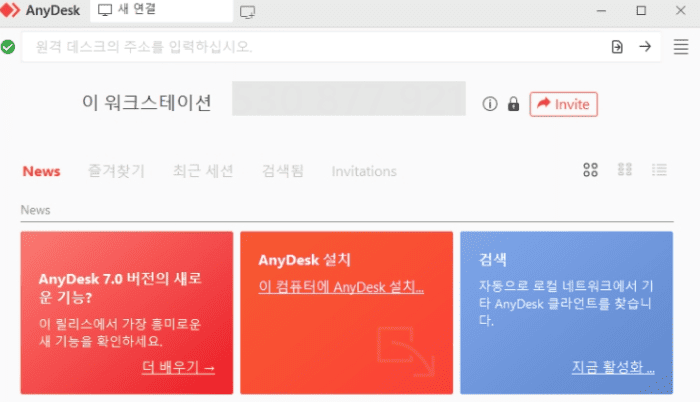
실행하면 화면 왼쪽에 9자리 숫자가 보입니다. 이것이 내 컴퓨터의 고유 주소입니다.
이 번호를 상대에게 알려 주면 상대가 내 컴퓨터로 접속할 수 있습니다. 반대로 상대의 번호를 받아 내가 접속할 수도 있습니다.
내 컴퓨터에 접속받기
- 애니데스크를 실행합니다.
- 화면의 9자리 번호를 상대에게 알려 줍니다.
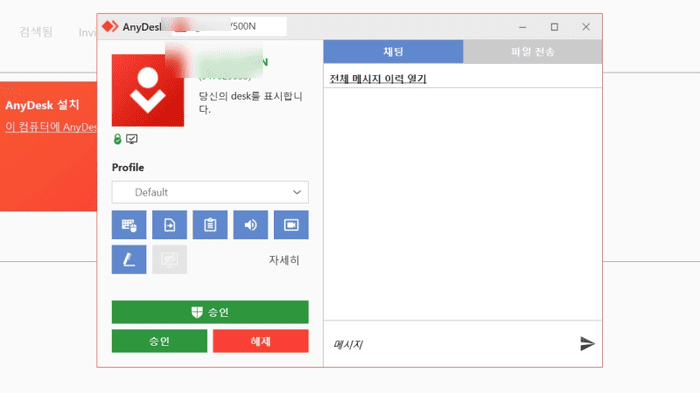
- 상대가 접속을 시도하면 수락 요청 창이 뜹니다.
- 수락을 누르면 연결됩니다.
여기서 중요한 점은 내가 수락하지 않으면 절대 연결되지 않는다는 것입니다. 번호를 알고 있어도 마찬가지입니다.
수락 창에는 상대에게 허용할 권한을 세밀하게 정할 수 있는 옵션도 있습니다.
- 키보드와 마우스 제어 — 이걸 끄면 화면만 보여 줍니다.
- 클립보드 접근 — 복사한 내용을 주고받을지 여부
- 파일 전송 — 파일을 주고받을 수 있는지
- 소리 전송 — 내 컴퓨터 소리를 들려줄지
단순히 화면만 보여 주고 싶다면 제어 권한을 꺼 두시면 됩니다. 조언만 받고 조작은 직접 하고 싶을 때 유용합니다.
상대 컴퓨터에 접속하기
- 화면 위쪽 원격 데스크 주소 입력창에 상대의 9자리 번호를 넣습니다.
- 연결을 누릅니다.
- 상대 컴퓨터에 수락 요청이 뜹니다.
- 상대가 수락하면 화면이 나타납니다.
연결되면 상단에 도구 모음이 나타납니다. 여기서 화면 크기 조정, 파일 전송, 채팅 등을 이용할 수 있습니다.
화면이 너무 작거나 크다면 도구 모음의 화면 맞춤 옵션을 조절해 보세요.
애니데스크 사용 필수 사항
연결이 되려면 몇 가지 조건이 맞아야 합니다.
- 양쪽 다 애니데스크가 실행 중이어야 합니다.
- 접속받는 쪽 컴퓨터가 켜져 있어야 합니다.
- 양쪽 다 인터넷에 연결되어 있어야 합니다.
- 접속받는 쪽이 수락해야 합니다.
연결이 안 될 때 가장 흔한 원인은 상대 컴퓨터가 절전 모드에 들어간 경우입니다. 화면이 꺼져 있으면 연결되지 않습니다.
회사 네트워크나 학교 네트워크에서는 방화벽이 차단하는 경우도 있습니다. 이럴 때는 개인 네트워크로 바꿔 시도해 보세요.
참고로 애니데스크는 상대의 동의를 매번 받는 구조라, 무인 접속(상대 없이 접속)을 하려면 별도로 비밀번호를 설정해 두어야 합니다.
내 컴퓨터에 원격으로 접속할 계획이라면 설정에서 무인 접속용 비밀번호를 등록해 두시면 됩니다. 다만 이 경우 보안에 각별히 유의하셔야 합니다.
애니데스크 버전 안내
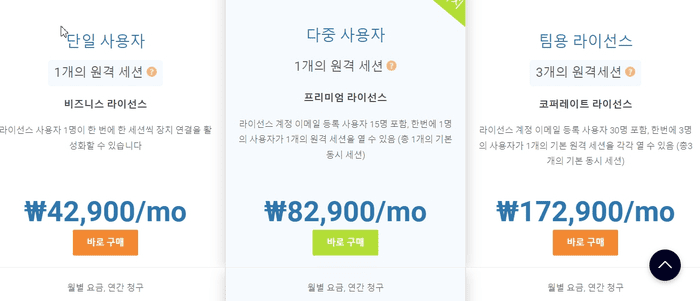
애니데스크는 개인 사용자에게 무료입니다. 기능 제한이 있긴 하지만 일상적인 용도로는 충분합니다.
무료 버전에서는 동시에 관리할 수 있는 기기 수가 제한되고, 일부 고급 기능이 빠져 있습니다.
주의하실 점은 상업적 용도로 쓰면 유료라는 것입니다. 회사 업무에 사용하다 보면 사용 패턴이 감지되어 상업적 이용으로 분류될 수 있습니다.
이 경우 연결이 자꾸 끊기거나 라이선스 안내가 뜹니다. 업무용으로 쓰실 계획이라면 정식 라이선스를 구매하시는 것이 맞습니다.
개인이 가족을 도와주는 정도라면 무료로 계속 쓰셔도 됩니다.
반드시 알아 두실 주의사항
이 부분이 이 글에서 가장 중요합니다.
애니데스크를 비롯한 원격 프로그램은 보이스피싱에 광범위하게 악용되고 있습니다.
수법은 대체로 이렇습니다.
- 검찰, 금융감독원, 은행을 사칭하며 전화가 옵니다.
- “계좌가 범죄에 연루되었다”, “대출이 승인되었다”며 불안하게 만듭니다.
- “확인을 위해 이 앱을 설치하라”고 안내합니다.
- 원격으로 연결한 뒤 계좌에서 돈을 빼 갑니다.
원격으로 연결되면 상대는 내 컴퓨터의 모든 것을 볼 수 있습니다. 공동인증서, 저장된 비밀번호, 계좌 정보, 사진까지요.
기억해 두실 원칙은 간단합니다.
정상적인 기관은 절대 원격 프로그램 설치를 요구하지 않습니다.
은행도, 검찰도, 경찰도, 통신사도 마찬가지입니다. 이런 요구를 받으셨다면 그 자체가 사기라는 신호입니다.
전화를 끊고, 해당 기관의 공식 대표번호로 직접 확인해 보세요.
또 하나, 가족이나 지인에게도 미리 알려 두세요. 특히 부모님 세대가 이런 수법에 취약합니다.
혹시 이미 설치하셨다면 즉시 프로그램을 삭제하고, 사용하는 금융기관에 연락해 계좌 지급정지를 요청하세요. 그리고 비밀번호를 모두 변경하시기 바랍니다.
마무리
애니데스크는 잘 쓰면 정말 유용한 도구입니다. 멀리 있는 가족을 도와주거나, 집 컴퓨터의 파일을 급하게 찾아야 할 때 큰 힘이 됩니다.
사용법도 어렵지 않습니다. 양쪽에서 실행하고, 9자리 번호를 알려 주고, 수락하면 끝입니다.
다만 이 편리함이 곧 위험이기도 합니다. 모르는 사람의 요청으로는 절대 설치하거나 수락하지 마세요.
이 원칙만 지키시면 안심하고 쓰실 수 있습니다.