
인터넷이 갑자기 안 될 때만큼 답답한 순간도 없습니다. 급하게 뭘 찾아봐야 하는데 연결이 끊기면 속이 타죠.
새 기기를 연결하려는데 와이파이 비밀번호가 기억나지 않는 경우도 흔합니다.
이 글에서는 와이파이가 연결되지 않을 때 확인할 순서와, 잊어버린 비밀번호를 찾는 방법을 정리했습니다.
먼저 원인부터 좁히세요
무작정 이것저것 시도하기 전에, 문제가 어디에 있는지 확인하면 훨씬 빠릅니다.
확인 방법은 간단합니다. 다른 기기는 되는지 보세요.
| 상황 | 원인 |
|---|---|
| 모든 기기가 안 됨 | 공유기 또는 인터넷 회선 문제 |
| 한 기기만 안 됨 | 해당 기기 설정 문제 |
| 연결은 되는데 느림 | 신호 세기 또는 회선 속도 |
| “인터넷 없음” 표시 | 공유기는 되지만 외부 연결이 끊김 |
이것만 확인해도 해결 방향이 크게 좁혀집니다.
와이파이 연결 안됨 해결 방법
효과가 좋은 순서대로 정리했습니다. 위에서부터 차례로 시도해 보세요.
1. 공유기 재부팅
가장 많은 문제가 이것으로 해결됩니다.
공유기 전원을 뽑고 30초 이상 기다린 뒤 다시 꽂으세요. 바로 꽂으면 내부 메모리가 완전히 초기화되지 않습니다.
인터넷 모뎀이 따로 있다면 모뎀 → 공유기 순서로 켜 주세요. 모뎀이 완전히 켜진 뒤 공유기를 켜야 합니다.
완전히 안정되기까지 2~3분 정도 걸립니다.
2. 기기 재부팅
스마트폰이나 노트북 쪽 문제일 수도 있습니다. 전원을 껐다 켜 보세요.
간단하지만 무선 모듈이 일시적으로 오작동한 경우 바로 해결됩니다.
재부팅이 번거롭다면 비행기 모드를 10초 켰다 끄는 것으로도 비슷한 효과를 볼 수 있습니다.
3. 네트워크 삭제 후 재연결
저장된 연결 정보가 꼬인 경우입니다.
와이파이 목록에서 해당 네트워크를 길게 눌러 저장 정보 삭제(또는 “이 네트워크 잊기”)를 선택하세요.
그다음 다시 선택해 비밀번호를 입력하면 됩니다.
이 방법을 쓰려면 비밀번호를 알아야 하니, 모르신다면 아래의 비밀번호 찾기를 먼저 보세요.
4. 네트워크 설정 초기화
위 방법으로 안 된다면 기기의 네트워크 설정을 통째로 초기화해 볼 수 있습니다.
안드로이드는 설정 → 일반 → 초기화 → 네트워크 설정 초기화입니다.
아이폰은 설정 → 일반 → 전송 또는 재설정 → 재설정 → 네트워크 설정 재설정입니다.
이렇게 하면 저장된 와이파이와 블루투스 연결이 모두 지워집니다. 다시 등록하셔야 하니 감안하고 진행하세요.
5. 신호 세기 확인
연결은 되는데 자꾸 끊긴다면 신호가 약한 것일 수 있습니다.
공유기와 멀거나 벽이 여러 겹 있으면 신호가 약해집니다. 특히 5GHz 대역은 속도가 빠른 대신 벽을 잘 통과하지 못합니다.
공유기에서 멀리 떨어져 계시다면 2.4GHz 쪽으로 연결해 보세요. 속도는 조금 느려도 훨씬 안정적입니다.
공유기 위치도 중요합니다. 바닥이나 구석보다 집 중앙의 높은 곳에 두는 것이 좋습니다.
6. 그래도 안 된다면
여기까지 해도 해결되지 않는다면 원인이 다른 곳에 있습니다.
통신사 장애일 수 있습니다. 통신사 고객센터나 홈페이지에서 장애 공지를 확인해 보세요.
요금 미납으로 회선이 정지되었을 수도 있습니다.
공유기 노후도 흔한 원인입니다. 5년 이상 쓰셨다면 교체를 고려해 보실 만합니다.
공유기는 대부분의 통신사에서 무상 교체나 임대를 제공하니 문의해 보세요.
와이파이 비밀번호 찾기
비밀번호를 잊어버렸을 때 찾는 방법입니다.
기기마다 방법이 다르니 나눠서 설명드리겠습니다.
안드로이드: QR 코드 활용
이미 연결된 안드로이드 폰이 있다면 가장 쉬운 방법입니다.
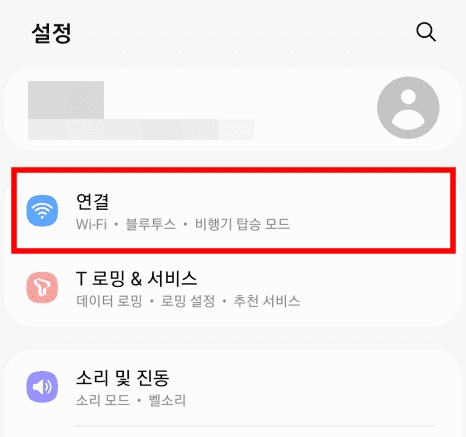
- 설정 → 연결 → Wi-Fi로 들어갑니다.
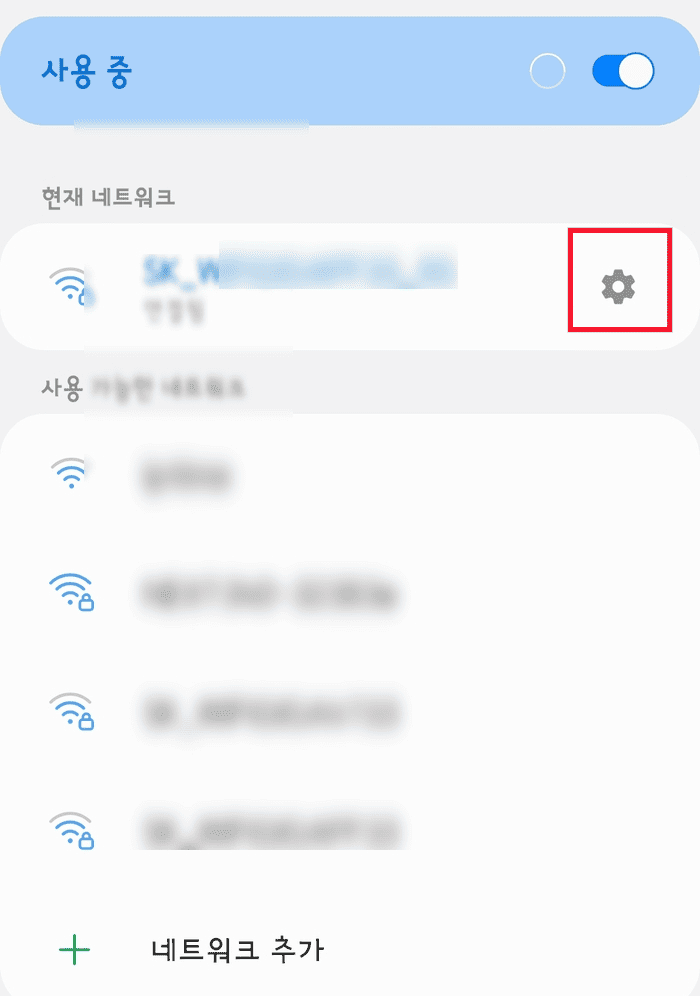
- 현재 연결된 네트워크 옆의 톱니바퀴를 누릅니다.
- 화면 아래쪽의 QR 코드 항목을 선택합니다.
QR 코드가 나타납니다. 이걸 다른 기기의 카메라로 찍으면 됩니다.
대부분의 스마트폰은 카메라로 QR을 비추기만 해도 인식합니다. 알림을 누르면 자동으로 연결됩니다.
비밀번호를 직접 보고 싶다면 QR 코드를 인식했을 때 뜨는 정보에서 확인할 수 있습니다.
기종에 따라 QR 코드 아래에 비밀번호가 바로 표시되기도 합니다.
아이폰에서 확인하기
최신 iOS에서는 비밀번호를 직접 볼 수 있습니다.
- 설정 → Wi-Fi로 들어갑니다.
- 연결된 네트워크 옆의 정보(i) 버튼을 누릅니다.
- 암호 항목을 탭합니다.
- Face ID나 Touch ID로 인증하면 비밀번호가 표시됩니다.
이 기능이 없는 구형 iOS라면, 근처 아이폰끼리 암호 공유 기능을 쓸 수 있습니다.
새 기기에서 와이파이를 선택하면, 이미 연결된 아이폰에 “암호 공유” 알림이 뜹니다. 공유를 누르면 자동으로 연결됩니다.
윈도우 PC에서 확인하기
PC가 연결되어 있다면 여기서도 찾을 수 있습니다.
- 제어판 → 네트워크 및 공유 센터로 들어갑니다.
- 연결된 Wi-Fi 이름을 클릭합니다.
- 무선 속성을 누릅니다.
- 보안 탭에서 문자 표시에 체크합니다.
네트워크 보안 키 항목에 비밀번호가 나타납니다.
공유기에서 직접 확인하기
연결된 기기가 하나도 없다면 이 방법을 써야 합니다.
공유기 본체 아래나 뒷면에 초기 비밀번호가 적힌 스티커가 붙어 있습니다. 바꾼 적이 없다면 이게 답입니다.
비밀번호를 변경하셨다면 공유기 관리 페이지에 접속해야 합니다.
유선으로 PC를 연결한 뒤 브라우저 주소창에 192.168.0.1 또는 192.168.1.1을 입력하면 관리 화면이 열립니다.
제조사에 따라 주소가 다르니 공유기 스티커를 확인해 보세요.
관리자 비밀번호까지 모르겠다면, 공유기 뒷면의 리셋 버튼을 눌러 초기화하는 방법도 있습니다.
다만 초기화하면 모든 설정이 사라지고 기존에 연결해 둔 기기를 전부 다시 등록해야 합니다. 마지막 수단으로 쓰세요.
비밀번호를 바꾸고 싶다면
이참에 비밀번호를 기억하기 쉬운 것으로 바꾸는 것도 방법입니다.
공유기 관리 페이지에서 무선 설정 항목을 찾으면 됩니다.
다만 너무 단순하게 만들지는 마세요. 이웃이 무단으로 접속하면 속도가 느려질 뿐 아니라 보안상 위험할 수 있습니다.
보안 방식은 WPA2 이상을 쓰시는 것이 좋습니다. 오래된 WEP 방식은 쉽게 뚫립니다.
비밀번호를 바꾸면 연결된 모든 기기가 끊깁니다. 다시 등록해야 하니 여유 있을 때 진행하세요.
마무리
정리하면 이렇습니다. 연결이 안 될 때는 공유기 재부팅 → 기기 재부팅 → 네트워크 재등록 순서로 시도해 보세요.
대부분 첫 단계에서 해결됩니다.
비밀번호는 안드로이드는 QR 코드, 아이폰은 암호 보기, PC는 무선 속성에서 확인할 수 있습니다.
연결된 기기가 하나도 없다면 공유기 본체의 스티커부터 확인해 보세요.